
写真や動画、書類をクラウドに保存できる、Flextech のクラウドストレージ TeraBox の Windows 版アプリです。
ダウンロード
· 157.9 MB
公式ダウンロードリンク
Terabox を評価
平均 0.0 · 評価数: 0
ありがとうございます!評価を保存しました。後から変更できます。 評価を保存できませんでした。しばらくしてからもう一度お試しください。 本日、お使いのネットワークからの評価が多すぎます。明日もう一度お試しください。 平均評価は 5 件の評価が集まると表示されます。
スクリーンショット
Terabox について
TeraBox は、写真、動画、書類などのファイルをインターネット上に保存できるクラウドストレージで、Windows 版アプリの現在のバージョンは 1.46.0.172 です。開発は Flextech Inc. で、アプリは無料でダウンロードできます。ここでは、どんな人に向いているかを中心に紹介します。
こんな人に向いています
- パソコンにたまった写真や動画を、クラウドに移してディスクを空けたい人。
- スマートフォンで撮った写真を、パソコンからも見られるようにしたい人。
- 大きなファイルを、リンクで人に渡したい人。
向いていないケース
仕事の機密書類や、マイナンバーカードの画像など、漏れると困るデータの保管には向いていません。こうしたデータは、勤務先が認めたサービスか、暗号化した状態で保管するのが基本です。また、長く使わないアカウントや無料プランの条件は変わることがあるので、大切なデータを TeraBox だけに預けるのは避け、別の場所にもバックアップを残しておきましょう。
インストールと使い方
- TeraBox の公式ダウンロードページか、Microsoft Store のページから Windows 版を入手します。
- インストールが終わったら、TeraBox のアカウントでログインします。
- 保存したいファイルやフォルダーを、アプリのウィンドウにドラッグしてアップロードします。
インストーラーは約 157.87 MB(カタログのデータによる)です。開発元の情報は Flextech の公式サイトで確認できます。
無料プランと有料プラン
アプリは無料で使えますが、容量や転送速度、広告の有無などが異なる有料プランがあります。内容と料金は変わることがあるので、申し込む前にアプリや公式サイトの案内で確認してください。
データを預けるときの注意
アカウントのパスワードはほかのサービスと使い回さず、推測されにくいものにしましょう。共有リンクを作るときは、有効期限やパスワードを設定できるかを確認し、不要になったリンクは削除します。他人の著作物を無断でアップロードして共有することは、著作権の侵害になるので避けてください。
パソコンのバックアップに使うなら
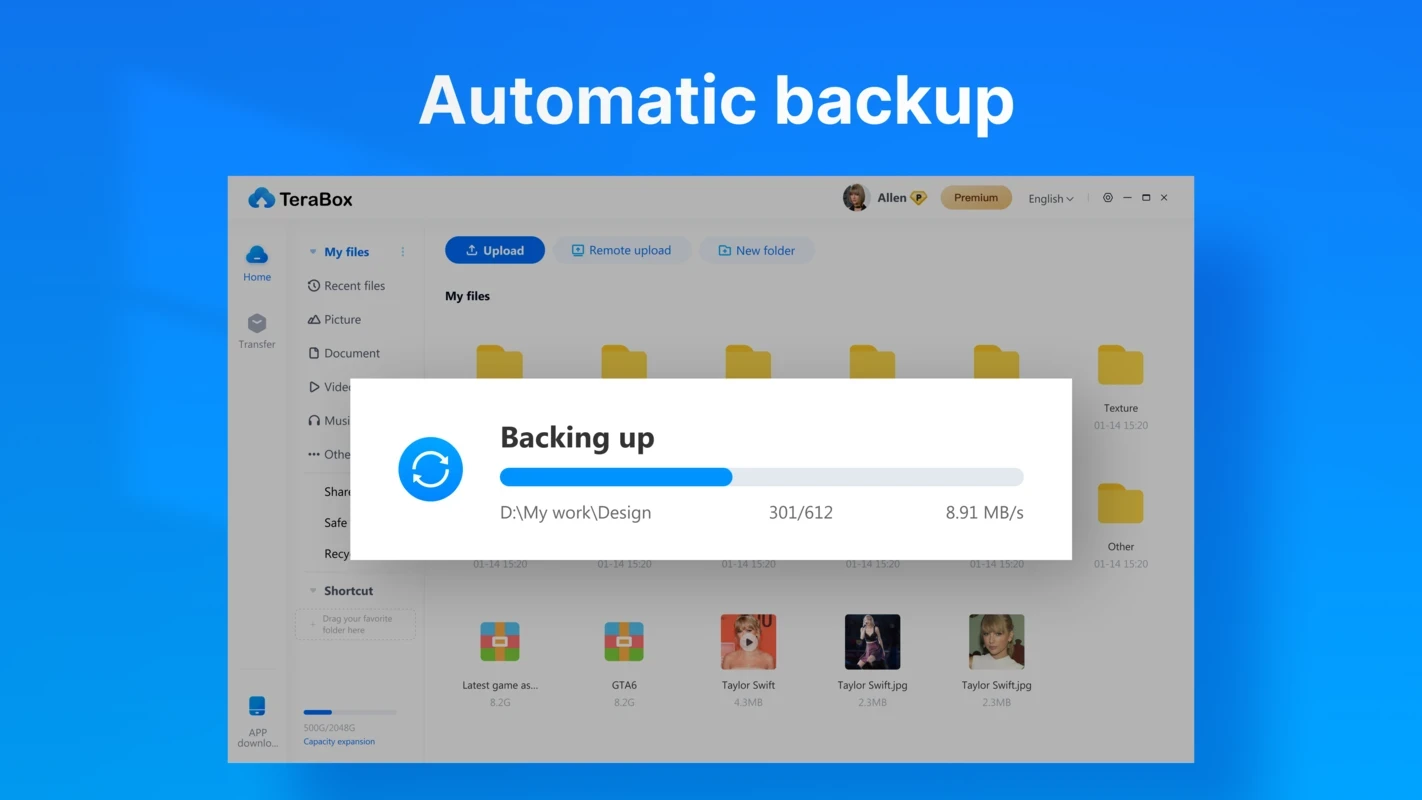
アプリには、指定したフォルダーを自動でクラウドに保存する機能があります。ただし、アップロードには時間がかかるので、最初は写真のフォルダーなど大切なものから始め、夜間など回線の空いている時間にまとめて進めると効率的です。ノートパソコンでは、バックアップの途中でスリープしないよう、電源の設定もあわせて確認しておきましょう。
メリットとデメリット
- メリット:パソコンのファイルをドラッグだけでクラウドに保存できる。
- メリット:スマートフォンとパソコンで同じファイルを見られる。
- デメリット:無料プランでは広告や機能の制限がある。
- デメリット:機密性の高いデータの保管には向かない。
ほかの選択肢
Google のサービスと組み合わせるなら Google Drive、暗号化を重視するなら MEGASync が候補です。ファイルを小さくまとめてから保存するなら 7-Zip や WinRAR も役立ちます。
類似のソフト
すべて表示